
Dixeo – Enrichir un contenu avec l’Éditeur IA
L’éditeur IA de Dixeo intervient directement dans l’interface d’édition habituelle de Moodle, sur un contenu que vous avez déjà rédigé. Il sert à enrichir, reformuler, traduire ou mettre en forme un texte existant, sans quitter votre cours. Rien n’est enregistré sans votre validation explicite : vous relisez la proposition, vous acceptez ou vous annulez.
Où le trouver
Ouvrez en mode édition une activité compatible, puis repérez l’option Éditeur Dixeo IA dans le menu d’administration. Les activités actuellement prises en charge sont :
- Page
- Zone texte et média (anciennement « étiquette »)
- Diaporama
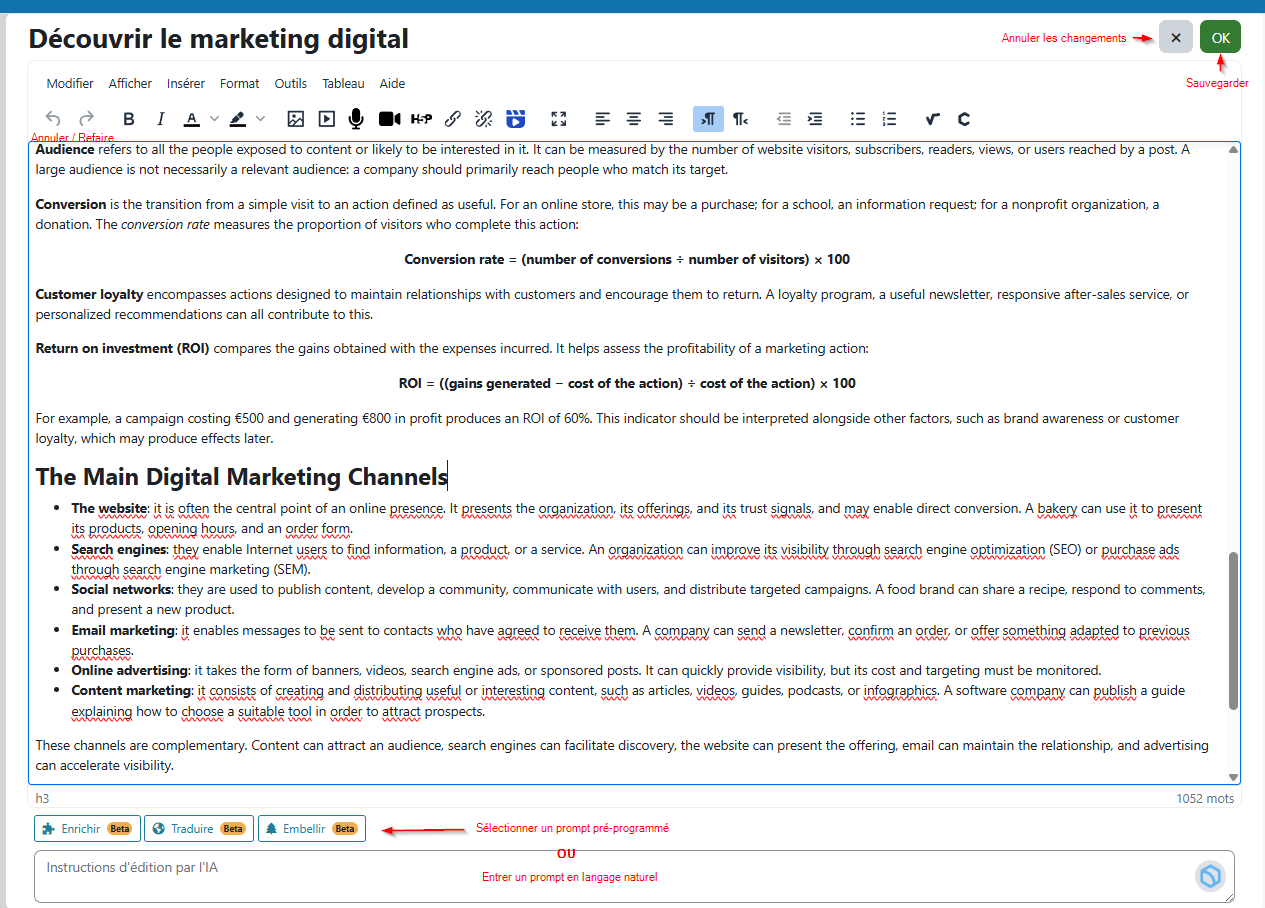
Utiliser l’éditeur
- Sélectionnez le texte à retravailler.
- Choisissez une action type proposée (enrichir, traduire, embellir etc) ou saisissez une instruction libre.
- Relisez la proposition affichée.
- Acceptez pour l’appliquer, ou annulez pour revenir à votre texte.
Rien n’est enregistré sans cette validation explicite : la proposition de l’IA ne remplace votre contenu qu’au moment où vous validez.
Exemples d’usages
Adapter un contenu à plusieurs publics
Un même cours sert à des L3 et à un public de formation continue, ou à des étudiants en mobilité entrante. Depuis une Page, l’enseignant demande « simplifie pour un public non spécialiste », « ajoute un exemple tiré du monde professionnel » ou utilise « Traduire » pour une version anglaise. Il peut aussi enrichir une page trop sèche avec une étude de cas ou une mise en situation.
Rédiger des consignes de projet claires
À partir de notes brutes, l’enseignant demande « reformule ces consignes de façon claire et structurée » ou « ajoute la liste des livrables attendus ». Il relit et ajuste le texte avant de le publier.
Créer une fiche synthèse en fin de chapitre
À partir d’une Page de cours déjà en ligne, l’enseignant demande « résume l’essentiel en 8 points clés » ou « présente ces trois théories dans un tableau comparatif ». Il relit, corrige si besoin et publie la fiche à la fin du chapitre. Les étudiants disposent ainsi d’un support de révision cohérent avec le cours.
Exemples de consignes
- « Reformule l’introduction pour la rendre plus engageante, en commençant par une question »
- « Ajoute un tableau comparatif des notions présentées dans la partie 2 »
- « Transforme le dernier paragraphe en liste à puces »
- « Ajoute 3 questions d’autoévaluation à la fin de la page, avec les réponses dans un encadré »
- « Ajoute un encadré « Pour aller plus loin » avec 3 pistes de lecture » (bon cas pour vérifier l’existence réelle des références proposées)
- « Ajoute une image illustrant la notion principale, avec un texte alternatif »
- « Raccourcis ce texte de moitié sans perdre les idées clés »
- « Ajoute une étude de cas courte liée au contexte breton »
- « Mets en gras les termes techniques et ajoute leur définition entre parenthèses à la première occurrence »
- « Réécris ce passage en langage clair, phrases courtes, sans jargon » (accessibilité, FALC simplifié)
- « Traduire en italien l’ensemble de la page »
Points de vigilance
- La reformulation peut introduire des imprécisions sur un contenu technique : relisez avant d’enregistrer.
- Conservez une trace de la version d’origine si le contenu est sensible ou déjà communiqué aux étudiants.
0 commentaire