
Assistant Transcripts : transcrire vos réunions et préparer vos comptes rendus
Une réunion d’équipe, un entretien, un groupe de travail : il est nécessaire de prendre des notes, puis rédiger le compte rendu. Assistant Transcripts, un outil de La Suite Numérique de l’État (DINUM) peut enregistrer l’échange et le transcrire pour vous. Vous pouvez ensuite en faire un compte rendu structuré à l’aide de l’IA générative.
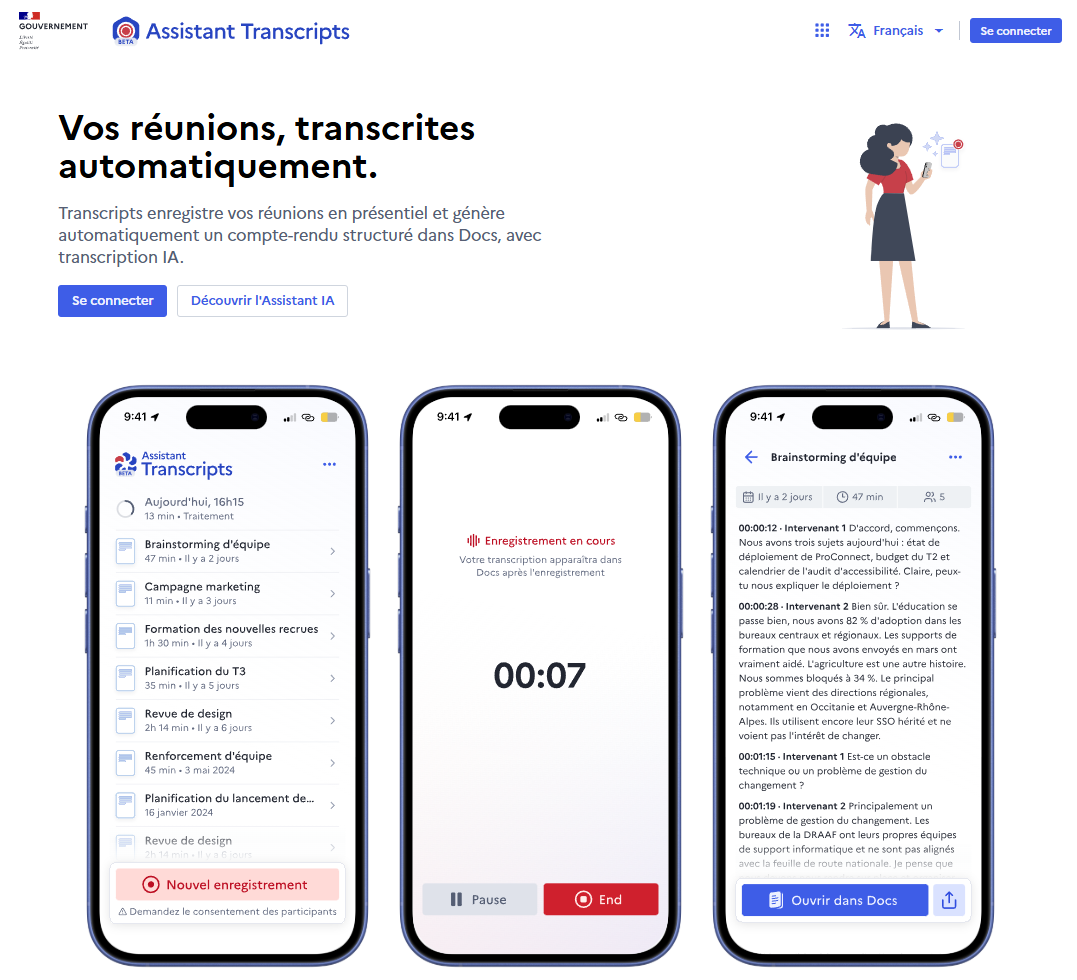
Qu’est-ce qu’Assistant Transcripts ?
Assistant Transcripts est un outil de transcription automatique : il transforme un enregistrement audio en texte, horodaté et découpé par intervenant. Il permet de conserver une trace écrite d’une réunion ou d’un échange et de faciliter la rédaction des comptes rendus.
Outil public et souverain (information sur la gestion des données), il s’utilise avec votre compte professionnel universitaire, sans installer de logiciel tiers.
- Accès en ligne : transcripts.numerique.gouv.fr
- Application mobile (l’enregistrement continue même écran verrouillé) :
Que l’enregistrement soit fait depuis un ordinateur ou un smartphone, toutes vos transcriptions sont ensuite à retrouver au même endroit : transcripts.numerique.gouv.fr/recordings
Quels usages ?
Assistant Transcripts peut être utile dès qu’un échange oral doit laisser une trace écrite :
- Réunions (équipe pédagogique, conseil de perfectionnement, groupe de travail) : suivre les échanges sans prendre de notes, puis s’appuyer sur la transcription pour rédiger le compte rendu.
- Entretiens (suivi de stage, tutorat, échange avec un partenaire) : garder une trace fidèle de ce qui a été dit, avec l’accord des personnes concernées.
- Enregistrements existants : importer un fichier audio ou vidéo (mp3, m4a, wav, mp4…) pour en obtenir le texte.
- Comptes rendus : à partir de la transcription, obtenir un premier jet grâce aux options IA intégrées à Docs (La Suite Numérique), puis le vérifier et le compléter.
Quelques précautions indispensables
- Informer et recueillir le consentement des participants avant tout enregistrement. L’usage doit respecter les règles de confidentialité et le RGPD.
- Éviter les situations sensibles : délibérations de jury, échanges contenant des données personnelles sensibles ou confidentielles.
- Relire systématiquement : comme tout outil de transcription automatique, certaines formulations ou certains noms propres peuvent être mal retranscrits.
- Garder la main : la transcription et le résumé par IA sont des aides à la rédaction, ils ne remplacent pas la validation humaine du compte rendu final.
- Audio conservé 1 mois : le fichier audio est supprimé un mois après l’enregistrement (la date est indiquée sur chaque enregistrement). La transcription, elle, reste disponible. Téléchargez l’audio si vous devez le garder.
Ces usages s’inscrivent dans le cadre du règlement d’usage des IA génératives de l’UBS.
La prise en main
1. Enregistrer
- Se connecter sur transcripts.numerique.gouv.fr (ou ouvrir l’application mobile) avec son compte professionnel UBS.
- S’assurer que les participants sont informés et d’accord pour l’enregistrement.
- Choisir la langue de transcription sous le bouton d’enregistrement (Français par défaut, d’autres langues sont proposées).
- Cliquer sur « Nouvel enregistrement » et, au besoin, autoriser l’accès au micro.
- Cliquer sur « Arrêter » à la fin de la réunion.
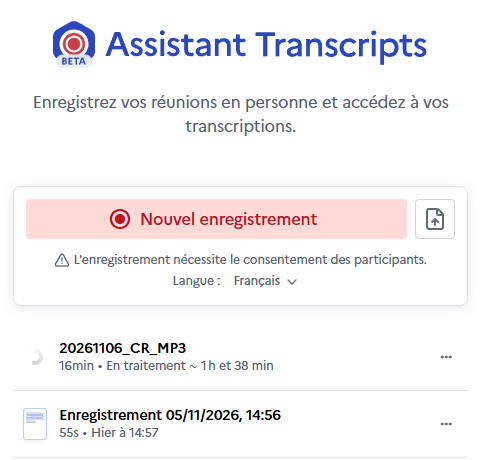
💡 Vous disposez déjà d’un fichier audio ? Utilisez le bouton d’import situé à droite de « Nouvel enregistrement ».
2. Retrouver la transcription
- Attendre la fin du traitement. Il peut être long, parfois plus que la durée de l’enregistrement : le statut « En traitement » affiche une estimation du temps restant.
- Ouvrir l’enregistrement depuis la liste de vos enregistrements.
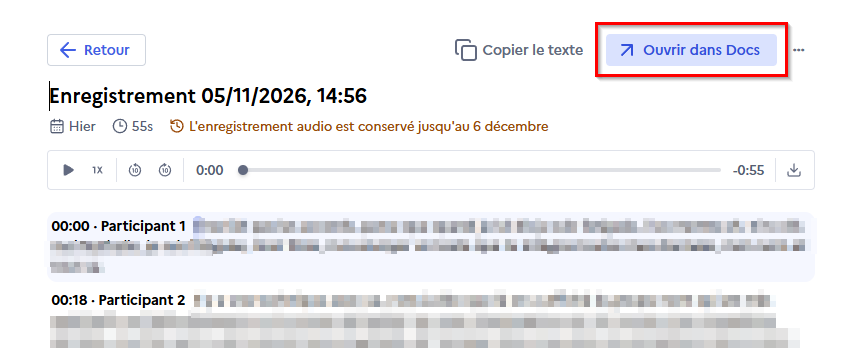
- La transcription s’affiche, horodatée et découpée par participant, avec un lecteur audio pour réécouter un passage.
Depuis cette page, vous pouvez :
- Copier le texte ;
- Ouvrir dans Docs pour le retravailler (par exemple en faire un compte rendu structuré) ;
- via le menu « … » : exporter, renommer, supprimer ou changer de langue. Cette option relance la transcription dans une autre langue.
3. Rédiger le compte rendu avec Docs
Docs est l’outil d’écriture collaboratif de l’État (La Suite Numérique) pour rédiger, partager et publier des documents. La transcription peut y être ouverte en un clic pour être retravaillée, seul ou à plusieurs.
- Cliquer sur « Ouvrir dans Docs ».
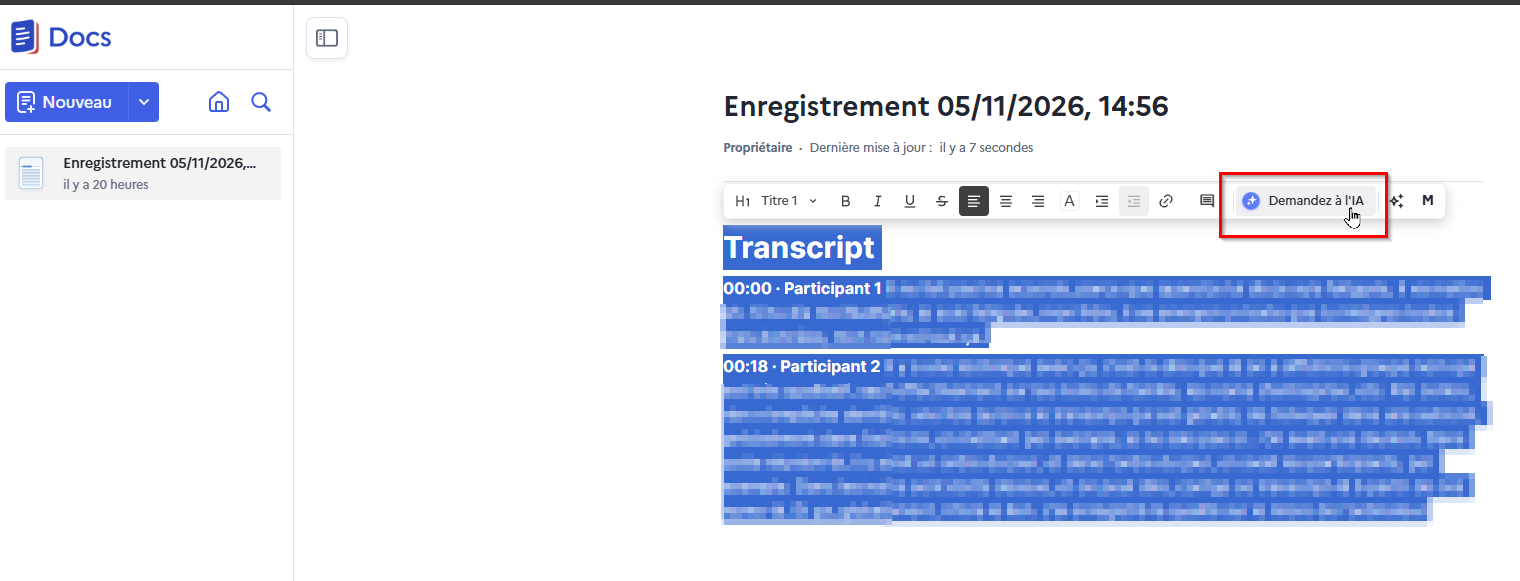
- Sélectionner l’ensemble du texte transcrit (même si tout ne paraît pas exact à première vue).
- Dans la barre d’outils qui apparaît, cliquer sur « Demandez à l’IA » et demander un résumé ou un compte rendu (l’icône « étoiles » propose aussi des actions rapides comme « Résumer »).
- Relire le résultat, corriger les informations erronées, ajouter ce qui n’a pas été transcrit et mettre en forme selon vos habitudes.
0 commentaire