
Inscrire et synchroniser automatiquement une promotion d’Apogée sur son espace cours Moodle
Il existe différentes méthodes d’inscriptions sur un espaces cours Moodle (manuelle, auto-inscription, en lots), il est désormais possible de synchroniser les cohortes Apogée sur ses espaces cours.
Vous souhaitez que l’ensemble d’une promotion puisse accéder à votre cours ? Cette méthode permet en un seul clic d’inscrire tous les étudiants d’une promotion. La cohorte est alors automatiquement synchronisée avec l’application de scolarité Apogee. Si de nouveaux étudiants sont inscrits, ils apparaîtront automatiquement dans la liste des utilisateurs inscrits à votre cours (la mise à jour se fait chaque nuit).
Cela offre plusieurs avantages :
- Aucune saisie : la cohorte se remplit seule à partir des données complétées dans Apogée, sans import de listes ni d’adresses mail.
- Toujours à jour : inscriptions tardives, réorientations et abandons se répercutent automatiquement toute l’année.
- Pas de clé à gérer : aucune clé d’auto-inscription à créer, diffuser ou renouveler, ni risque de partage hors promotion.
- Périmètre fiable : seuls les étudiants réellement inscrits en scolarité ont accès, sans oublis ni intrus.
Procédure pour ajouter une cohorte sur un espace cours
1. Ajouter la méthode de synchronisation des cohortes
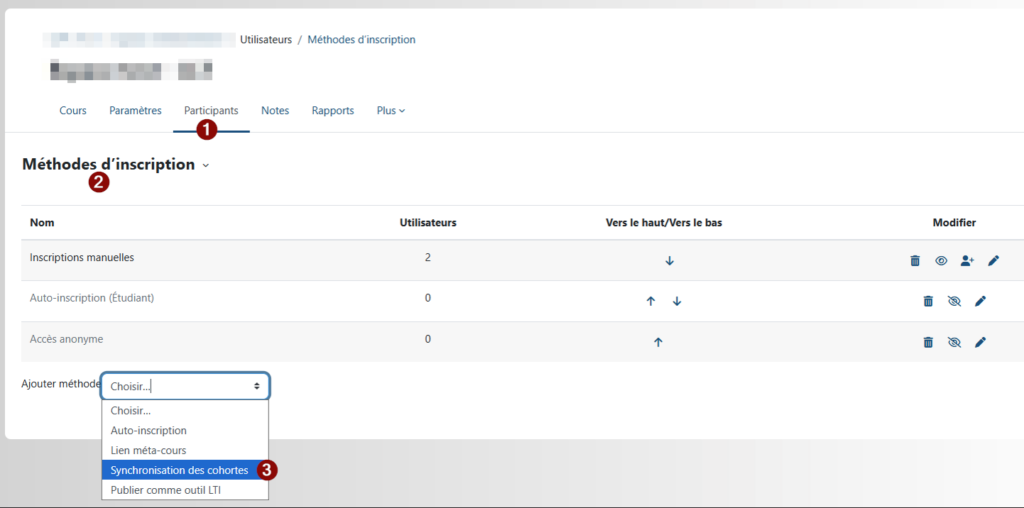
Sur son espace cours Moodle, sélectionner l’onglet « Participants » (1) dans le bloc Administration puis « Méthodes d’inscription » (2). Ensuite, il faut sélectionner le menu « Ajouter méthode » : « Synchronisation des cohortes » (3).
2. Rechercher et ajouter une cohorte
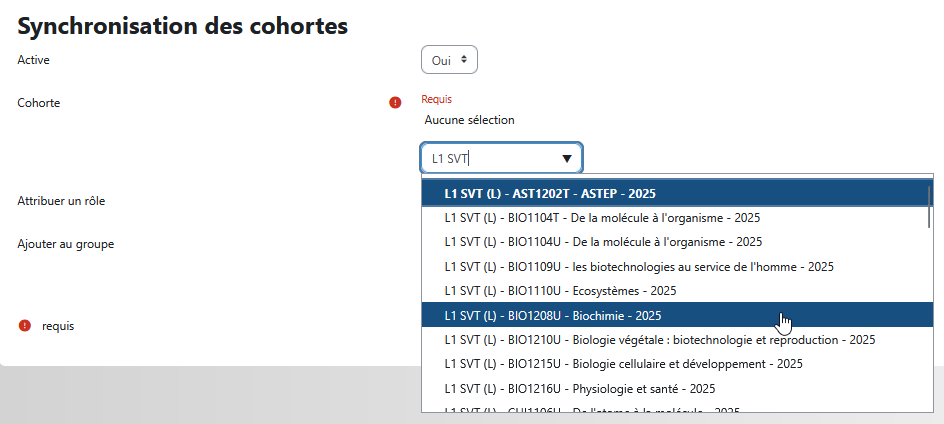
Il vous faut maintenant sélectionner la cohorte souhaitée, pour faciliter la recherche vous pouvez saisir directement le code Apogée ou bien recherchez votre cohorte par mots-clés. Sélectionnez ensuite ajouter la méthode.
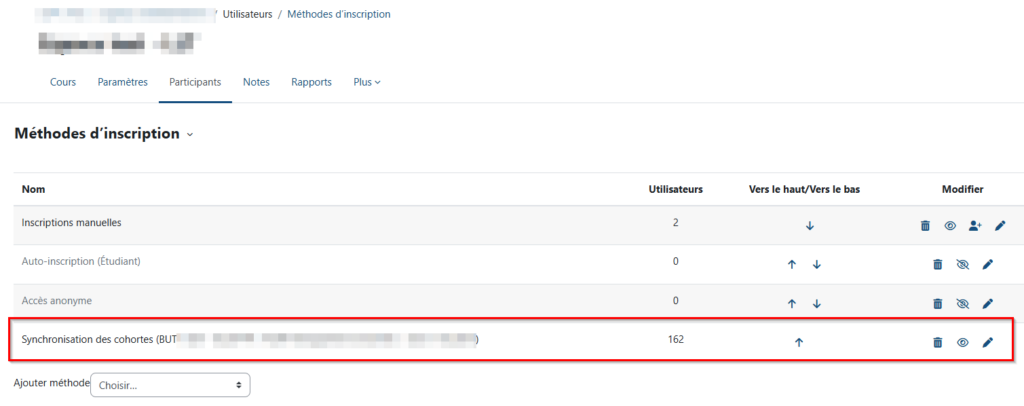
La cohorte est ajoutée au cours et synchronisée chaque nuit avec Apogée. Pour supprimer une cohorte, il suffit de cliquer sur l’icône « Poubelle » correspondant ou sur l’icône « œil » pour simplement la désactiver (les étudiants n’auront plus accès à l’espace).
Cette nouvelle méthode d’inscription résulte d’une collaboration entre le Service Universitaire de Pédagogie et la Direction des Systèmes d’Information de l’UBS, qui en a assuré le développement.
0 commentaire