
Les boitiers de vote – Guide rapide
Objectifs multiples
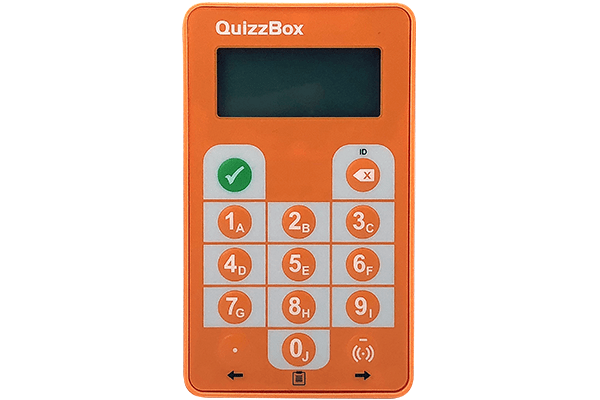
Exemples d’usage
En amont
- Choisir la façon de répondre : anonyme / nominative, individuelle / collective
- Préparer les supports et tester le matériel
Lors de la session avec les étudiants
- Préparer et présenter le dispositif aux étudiants (intentions pédagogiques)
- Donner des consignes claires
- Restituer les résultats et réutiliser les réponses des étudiants
Pour réserver les boitiers à l’Université Bretagne Sud, effectuer une demande via le portail d’assistance.
En amont
Installation du logiciel Quizzbox
Avant la construction du diaporama & l’utilisation des boitiers, il est nécessaire d’installer le logiciel Quizzbox sur votre poste informatique. Pour le télécharger, merci de nous contacter via le portail d’assistance.
En plus du logiciel, l’installation ajoute une barre dédiée dans Powerpoint nécessaire à la construction des questions.
Construire son diaporama
La construction s’effectue grâce à la barre Quizzbox intégrée dans Powerpoint.

Pour réaliser une « diapo question », d’abord rentrer sa question puis les choix possibles sous forme de liste numérotée.
- Pour signifier qu’il s’agit d’une question sur la barre « Ajouter question » (une icône orange s’ajoutera en haut à droite de la diapositive.)
- Pour choisir les réponses justes, sélectionner ou positionner le curseur sur la ligne correspondante puis « Ajouter réponse juste » (les réponses justes seront marquées d’une coche verte)

En option, il est possible de jouer sur les « Propriétés » (points, temps limites, nombre de tentatives …).
Une fois les différentes diapositives questions construites, toujours sélectionner « Publier ». Une fenêtre récapitulant les questions et leurs propriétés apparaîtra. C’est également dans cette fenêtre que seront signifiées en rouge les éventuelles erreurs.
Sans appel – Anonyme
- Connecter le récepteur
- Lancer le diaporama Powerpoint directement en mode quizzbox (bouton Démarrer de l’onglet Quizzbox ou mode diaporama classique et valider « lancer avec quizzbox)
Avec appel – Nominatif
- Connecter le récepteur
- Lancer le logiciel QB Utilisateur
- Choisir « Créer un groupe»
Rentrer la liste des étudiants (possibilité d’importer ou de copier/coller une liste d’étudiants) puis « Appel». L’étudiant rentre le code indiqué sur le tableau puis valide.
Lancer le diaporama
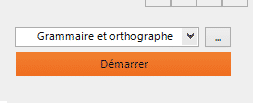
Une fois le diaporama « publié » et l’appel effectué, à partir de QB Utilisateur, sélectionner son questionnaire dans le menu déroulant en haut à droite puis « Démarrer ».
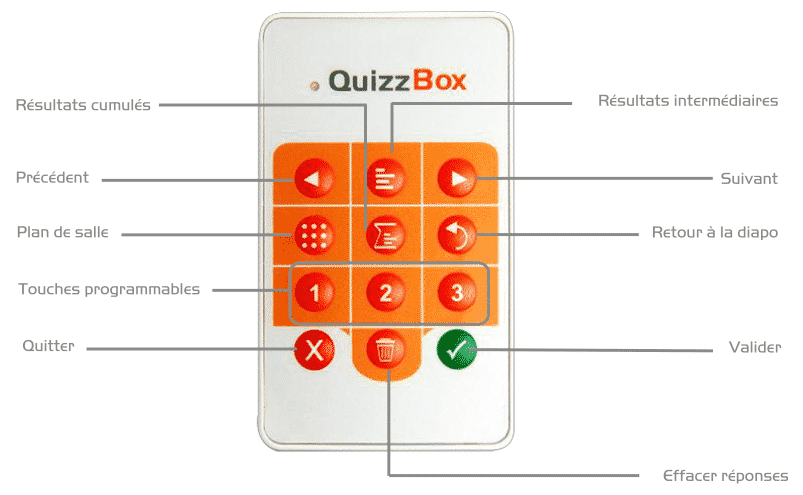
Gérer la session à partir de la télécommande administrateur
0 commentaire