
Découvrir Moodle : guide de prise en main
Ce document a été conçu pour accompagner les nouveaux enseignants dans leur découverte et utilisation de la plateforme pédagogique Moodle.
📘 Pourquoi utiliser Moodle ? Découvrez 4 bonnes raisons d’utiliser la plateforme pédagogique.
🔐 1. Obtenir son identité numérique
🪪 1.1 L’identité numérique : votre sésame
Vous devez disposer d’une identité numérique pour accéder à Moodle et aux autres services numériques de l’université. Cette identité comprend un identifiant (login) et un mot de passe.
Démarches à effectuer :
- Votre dossier administratif doit être validé par le service RH. Vos identifiants vous seront transmis par email sous 48 à 72 heures après validation.
- Activez votre compte en suivant le lien reçu et définissez votre mot de passe
⚠️ Important : Conservez précieusement vos identifiants, ils sont réutilisables d’une année sur l’autre tant que vous intervenez dans l’établissement.
🌐 1.2 Se connecter à Moodle
Deux chemins d’accès sont généralement possibles :
- Via l’ENT (Environnement Numérique de Travail) : Connectez-vous à l’ENT de votre université, puis accédez à la plateforme pédagogique depuis le menu
- Directement sur Moodle : Rendez-vous sur l’adresse Moodle https://moodle.univ-ubs.fr et authentifiez-vous avec vos identifiants
🔗 En savoir plus : Se connecter à la plateforme pédagogique de l’UBS
🆘 1.3 En cas de problème de connexion
- Mot de passe oublié : En cas de perte de mot de passe, vous pouvez le définir via http://monsesame.univ-ubs.fr/.
- Compte bloqué ou inexistant : https://assistance.univ-ubs.fr
- Première connexion : Vérifiez que votre contrat a bien été validé par les RH
🔗 Consultez la FAQ : Questions fréquentes sur Moodle
🏗️ 2. Créer et gérer un espace de cours
📝 2.1 Demander la création d’un espace
S’il n’existe pas déjà, vous devez effectuer une demande de création d’espace.
- Sur la page d’accueil de Moodle, cliquez sur « Ouvrir un espace de cours ».
- Remplissez le formulaire de demande en précisant :
- L’intitulé du cours (idéalement : code matière + nom du cours)
- La catégorie/composante de rattachement (obligatoire)
- Une brève description
- Votre demande sera rapidement traitée par le Service Universitaire de Pédagogie.
🔗 Guide complet : Ouvrir un espace de cours sur Moodle
🖥️ 2.2 Comprendre l’interface d’un cours
Une fois votre espace créé, vous découvrirez une interface structurée en sections :
- Le bandeau supérieur : navigation, paramètres, mode édition
- Le bloc central : contenu du cours organisé en sections (thématiques ou hebdomadaires)
- Les blocs latéraux : outils complémentaires (navigation, administration, calendrier…)
🔗 En savoir plus : Gérer son espace cours Moodle et ajouter des contenus
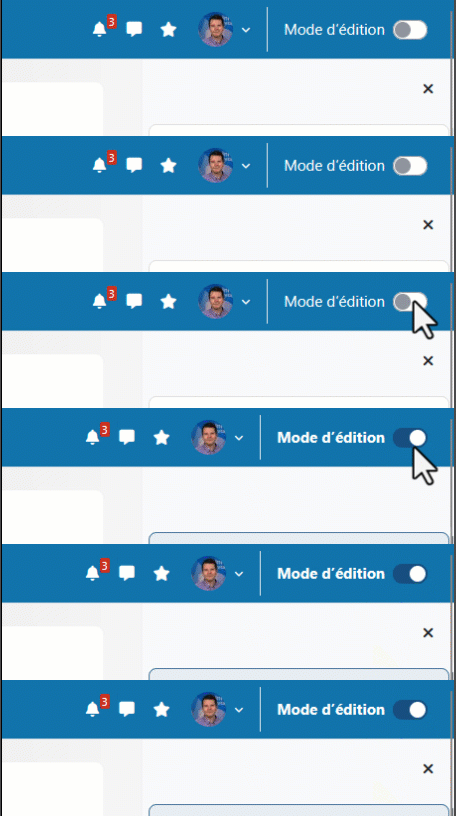
✏️ 2.3 Activer le mode édition
Pour modifier votre cours, vous devez impérativement activer le mode édition :
- Cliquez sur le bouton « Mode édition » (en haut à droite de votre cours)
- Les icônes d’ajout et de modification apparaissent alors.
📚 3. Ajouter du contenu à son cours
📄 3.1 Les ressources (contenus statiques)
Les ressources permettent de mettre à disposition des documents :
| Type de ressource | Usage |
|---|---|
| 📎 Fichier | PDF, Word, PowerPoint, images… |
| 📁 Dossier | Ensemble de fichiers regroupés |
| 🔗 URL | Lien vers un site externe |
| 📃 Page | Contenu texte créé directement dans Moodle |
| 🏷️ Étiquette | Texte d’information, séparateur visuel |
Pour ajouter une ressource :
- Activez le mode édition
- Cliquez sur « Ajouter une activité ou ressource » dans la section souhaitée
- Sélectionnez le type de ressource
- Configurez les paramètres et enregistrez
✨ Astuce : Vous pouvez simplement glisser-déposer vos fichiers depuis votre ordinateur directement dans une section du cours.
🔗 Ressources utiles :
- Présentation des activités et ressources de Moodle
- Tableau des activités et ressources par usages pédagogiques
🎯 3.2 Les activités (contenus interactifs)
Les activités permettent d’interagir avec les étudiants, quelques exemples :
| Activité | Usage pédagogique |
|---|---|
| 📤 Devoir | Collecte de travaux (fichiers, texte en ligne) |
| ❓ Test | Quiz, QCM, questions ouvertes avec correction automatique ou manuelle |
| 💬 Forum | Discussions, échanges, FAQ |
| 📊 Sondage | Recueil d’avis, choix de créneaux |
| 📝 Wiki | Rédaction collaborative |
| 🤝 Atelier | Évaluation par les pairs |
👥 4. Gérer les inscriptions des étudiants
🔧 4.1 Les méthodes d’inscription
Il existe plusieurs possibilités pour gérer l’inscription des étudiants sur un espace cours Moodle. Une fois inscrit sur un espace, l’étudiant retrouvera le cours automatiquement sur son tableau de bord à chaque connexion.
ℹ️ Pour plus d’infos : Gérer les inscriptions d’un espace
🔓 Auto-inscription
Les étudiants s’inscrivent eux-mêmes en recherchant le cours dans l’arborescence. Transmettez-leur le lien direct pour faciliter l’accès (URL sur ce format : http://moodle.univ-ubs.fr/course/view.php?id=xxxx) via liste de diffusion par exemple.
✍️ Inscription manuelle
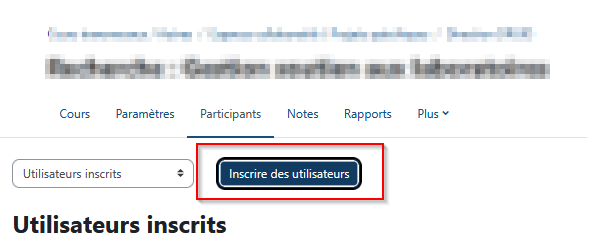
Menu Participants > Inscrire des utilisateurs > recherchez et ajoutez chaque étudiant.
📋 Inscription en masse
Pour un grand nombre d’étudiants, utilisez un fichier texte avec leurs adresses mail UBS.
🔗 Procédure détaillée : Inscrire des utilisateurs « en lots » à son espace
🔑 4.2 Protéger son espace avec une clé d’inscription
- Accédez aux paramètres du cours
- Dans « Méthodes d’inscription », activez l’auto-inscription
- Définissez une clé d’inscription (mot de passe simple à communiquer)
- Communiquez cette clé à vos étudiants (par email, en cours présentiel…)
🔗 Guide complet : Protéger son espace avec une clef d’inscription
📤 5. Récupérer des travaux d’étudiants (activité Devoir)
➕ 5.1 Créer un devoir
- Mode édition activé > Ajouter une activité > Devoir
- Configurez :
- Nom et description : consignes claires
- Dates : ouverture, limite de remise, date butoir
- Types de remise : fichiers, texte en ligne, ou les deux
- Nombre de fichiers et taille maximale
- Enregistrez
🔗 Guide complet : L’activité Devoir de Moodle pour la remise de travaux d’étudiants
📥 5.2 Consulter et noter les rendus
- Cliquez sur l’activité Devoir
- Accédez à « Consulter tous les travaux remis »
- Pour chaque étudiant, vous pouvez :
- Télécharger le fichier rendu
- Ajouter une note et un commentaire
- Annoter directement le PDF (si disponible)
⏱️ 5.3 Gérer les tiers-temps
Pour les étudiants bénéficiant d’aménagements :
- Dans l’administration du devoir, accédez à « Dérogations utilisateur »
- Ajoutez l’étudiant concerné
- Modifiez les dates ou le temps accordé selon les besoins
🔗 Vous pouvez aussi créer des devoirs vidéo : Créer un devoir avec un rendu vidéo
❓ 6. Créer des évaluations en ligne (activité Test)
🗃️ 6.1 Créer une banque de questions
Avant de créer un test, constituez votre banque de questions :
- Accédez à « Plus » > « Banque de questions »
- Créez des catégories pour organiser vos questions
- Ajoutez des questions (QCM, vrai/faux, réponse courte, appariement…)
💡 Astuce : Utilisez Excel pour créer vos questions en masse ! Voir le guide
⚙️ 6.2 Créer et paramétrer un test
- Ajouter une activité > Test
- Paramètres importants :
- Temps : durée limite, dates d’ouverture/fermeture
- Note : nombre de tentatives, méthode d’évaluation
- Mise en page : nombre de questions par page
- Comportement : feedback immédiat ou différé
- Relecture : ce que l’étudiant peut voir après le test
- Ajoutez les questions depuis votre banque
🔗 Guide complet : L’activité Test de Moodle pour créer des questionnaires
📈 6.3 Consulter les résultats
- Accédez aux résultats via l’onglet « Résultats » du test
- Exportez les notes au format Excel si nécessaire
- Les notes alimentent automatiquement le carnet de notes
🔗 Vous organisez un examen papier ? Découvrez l’activité « Test hors-ligne » pour créer des examens papiers avec correction automatique
📊 7. Communiquer les notes aux étudiants
📒 7.1 Le carnet de notes
Les notes des activités (Test, Devoir…) sont automatiquement enregistrées dans le carnet de notes, accessible aux étudiants via l’onglet « Notes » de leur menu utilisateur.
📥 7.2 Importer des notes externes
Pour ajouter des notes d’examens passés hors plateforme :
- Préparez un fichier CSV avec les colonnes : identifiant étudiant, note
- Accédez au carnet de notes > Importer
- Suivez l’assistant d’importation
🔗 Guide complet : Importer des notes dans le carnet de notes de Moodle
✅ 8. Bonnes pratiques et conseils
🗂️ 8.1 Structurer son espace
- Utilisez des sections claires (par thème ou par semaine)
- Ajoutez des étiquettes pour guider la navigation
- Rédigez une introduction présentant le cours et ses objectifs
- Créez une section « Informations générales » avec le syllabus et les consignes
🔗 Pense-bête : Un espace cours Moodle de qualité
🧹 8.2 Hygiène numérique
- Optimisez vos fichiers : compressez les PDF, réduisez la taille des images
- Nommez clairement vos ressources et activités
- Archivez en fin d’année : supprimez les données étudiantes périmées
- Respectez le droit d’auteur : citez vos sources, utilisez des ressources libres de droits
🔗 Ressources utiles :
- Les bonnes pratiques d’hygiène numérique sur Moodle
- Supprimer l’ensemble des étudiants d’un espace
- Transférer des contenus d’un espace Moodle à un autre
♿ 8.3 Penser accessibilité
- Utilisez des polices lisibles et un contraste suffisant
- Ajoutez des descriptions aux images
- Structurez vos documents avec des titres hiérarchiques
- Proposez des formats alternatifs quand c’est possible
🔗 Guide complet : Accessibilité numérique : guide pratique et boîte à outils
🛟 9. Obtenir de l’aide
📖 9.1 Ressources documentaires
- Site du SUP : sup-ubs.fr – Ressources pédagogiques et documentation
- Documentation officielle Moodle : docs.moodle.org
🤝 9.2 Accompagnement humain
- Formations SUP : Catalogue des formations pédagogiques
- Support informatique : https://assistance.univ-ubs.fr
- Secrétariat pédagogique : questions administratives
🔗 Contacter le SUP : Page de contact du Service Universitaire de Pédagogie
📋 10. Aide-mémoire : les essentiels en un coup d’œil
| Action | Chemin rapide |
|---|---|
| ✏️ Activer le mode édition | Bouton en haut à droite du cours |
| 📎 Ajouter un fichier | Glisser-déposer ou Ajouter > Fichier |
| 📤 Créer un devoir | Ajouter une activité > Devoir |
| 👥 Inscrire des étudiants | Participants > Inscrire des utilisateurs |
| 📊 Voir les notes | Menu utilisateur > Notes |
| ⚙️ Paramètres du cours | Icône engrenage > Paramètres |
0 Commentaire